
Как правильно настроить прокси для антидетект-браузера: пошаговый гайд
Подробный гайд по настройке прокси в антидетект-браузере. Узнайте, как правильно подключить прокси для мультиаккаунтов, арбитража трафика и безопасной работы.

Proxychi
10 марта 2026
85
85
10 марта 2026
В индустрии арбитража трафика, e-commerce и автоматизации безопасность аккаунтов напрямую зависит от двух факторов: уникальности цифрового отпечатка (fingerprint) и чистоты сетевой идентичности. Антидетект-браузеры, такие как AdsPower, Multilogin, GoLogin или Incogniton, мастерски справляются с подменой параметров «железа», шрифтов и куки. Однако без качественного прокси-сервера эти инструменты теряют свой смысл. Антидетект создает «оболочку» пользователя, но именно прокси обеспечивает его местоположение и репутацию в сети. Если IP-адрес скомпрометирован или не соответствует геопозиции профиля, системы фрод-мониторинга (Facebook, Google, Amazon) мгновенно заблокируют всю сетку аккаунтов.
Зачем использовать прокси в антидетект-браузере
Использовать антидетект-браузер без прокси — все равно что надеть камуфляжный костюм в пустой комнате: вас все равно заметят по вашему реальному IP. Прокси-сервер выполняет роль посредника, который скрывает ваш настоящий адрес и передает сайту-мишени данные сервера. Ключевые преимущества использования прокси:
- Мультиаккаунтинг: Возможность запускать сотни профилей с одного устройства, где каждый будет иметь уникальный IP.
- Работа с разными ГЕО: Доступ к локальным офферам, рекламным кабинетам и маркетплейсам США, Европы или Азии.
- Фарм аккаунтов: Создание «истории» профиля в социальных сетях без риска связать их между собой.
- Обход лимитов: Скрапинг данных и автоматизация действий без получения бан-запросов (403 Forbidden).
Какие прокси подходят для антидетект-браузеров
Выбор типа прокси зависит от ваших задач и бюджета:
- Datacenter Proxies (Серверные):
- Плюсы: Высокая скорость, низкая цена.
- Минусы: Легко идентифицируются как «не-юзерские» из-за принадлежности к хостинг-провайдерам.
- Когда использовать: SEO-мониторинг, скрапинг несложных сайтов.
- Residential Proxies (Резидентские):
- Плюсы: Максимальное доверие (Trust Score). Это IP реальных домашних пользователей.
- Минусы: Дороже серверных, часто имеют лимитированный трафик.
- Когда использовать: Регистрация аккаунтов Google, Facebook, работа с маркетплейсами.
- Mobile Proxies (Мобильные):
- Плюсы: Самый высокий уровень анонимности. Мобильные IP динамичны, ими пользуются тысячи людей одновременно, поэтому антифрод-системы боятся их блокировать.
- Когда использовать: Самые сложные задачи, работа с TikTok, Instagram и «тяжелым» арбитражем.
Какие данные нужны для настройки
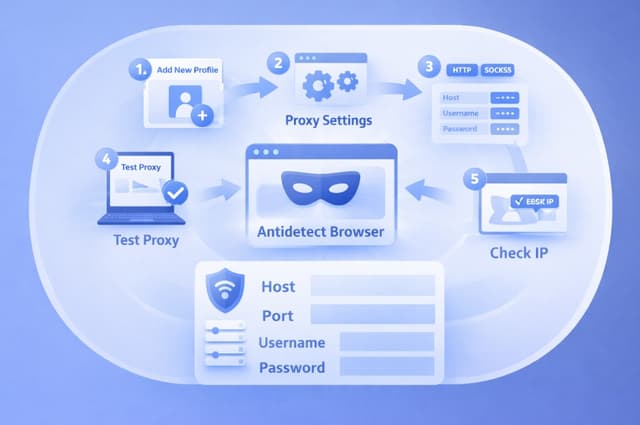
Для успешной конфигурации у вас должен быть активный пакет от прокси-провайдера. Вам понадобятся следующие реквизиты:
- Host (IP): Адрес сервера.
- Port: Номер порта (обычно 4-5 цифр).
- Auth Data: Username и Password (если не используется привязка к вашему IP).
- Protocol: HTTP (стандарт) или SOCKS5 (более анонимный и быстрый для сложных задач).
Пошаговая настройка прокси в антидетект-браузере
Процесс настройки в большинстве браузеров идентичен. Рассмотрим универсальный алгоритм:
Шаг 1 — Создание профиля
Запустите браузер и нажмите «Create New» или «New Profile». Помните: один профиль = один уникальный прокси.
Шаг 2 — Настройка Proxy
Найдите раздел «Proxy Settings» или «Network». По умолчанию там обычно стоит значение «Without Proxy» (Direct). Измените его на ручной ввод.
Шаг 3 — Выбор протокола
Выберите HTTP или SOCKS5. Если вы используете StableProxy, оба протокола работают стабильно, но SOCKS5 рекомендован для лучшей проходимости трафика и анонимности.
Шаг 4 — Ввод данных прокси
Скопируйте данные из личного кабинета прокси-сервиса и вставьте их в соответствующие поля: IP:Port:Login:Password. Большинство современных браузеров поддерживают функцию «Paste format», где можно вставить всю строку целиком.
Шаг 5 — Проверка соединения
Нажмите кнопку «Check Proxy» или «Test Connection». Вы должны увидеть зеленый статус и информацию о ГЕО (например: US, New York).
Шаг 6 — Финальная проверка IP
После запуска профиля перейдите на сервис вроде whoer.net или iphey.com. Убедитесь, что ваш IP совпадает с настроенным, а показатель анонимности близок к 100%.
Типичные ошибки при настройке
- Неправильный тип прокси: Использование серверных прокcи для Facebook Ads (часто приводит к мгновенному чеку).
- Утечка WebRTC: Если в настройках браузера WebRTC не выключен или не настроен на подмену, ваш реальный IP может «протечь».
- Несоответствие ГЕО: Когда часовой пояс профиля (например, Лондон) не совпадает с часовым поясом прокси (например, Варшава).
- Экономия на качестве: Бесплатные прокси из паблик-листов — это прямой путь к бану за 10 секунд.
Заключение
Правильное сочетание антидетект-браузера и качественного прокси-сервера — это фундамент вашего онлайн-бизнеса. Помните, что антидетект лишь готовит «почву», а реальную работу по обходу фильтров выполняет прокси. Для стабильной работы выбирайте проверенные решения от StableProxy, гарантирующие чистоту адресов и высокую скорость соединения.

